
OTT 스트리밍 서비스
넷플릭스 다운로드 (Netflix PC App)
넷플릭스는 스마트폰뿐만 아니라 PC 앱을 통해서도 더 큰 화면으로 영화와 드라마, 예능, 다큐멘터리, 오리지널 시리즈를 감상할 수 있는 대표 OTT 서비스입니다. Windows, macOS, Android, iOS까지 다양한 환경을 지원합니다.

넷플릭스 프로그램 정보 & 권장 사양
프로그램 정보
| 앱 이름 | 넷플릭스 (Netflix) |
|---|---|
| 카테고리 | OTT 스트리밍 / 영상 서비스 |
| 개발사 | Netflix, Inc. |
| 지원 운영체제 | Windows 7 이상, macOS 10 이상, Android, iOS |
| 라이선스 | 유료 구독형 서비스 (무료 체험 제공 가능) |
| PC 앱 설치 파일 | Netflix PC App (약 749KB) |
시스템 권장 사양
| CPU | 듀얼 코어 이상 권장 |
|---|---|
| 메모리 (RAM) | 최소 1GB 이상 (권장 4GB 이상) |
| 저장 공간 | 스트리밍 캐시 및 오프라인 저장을 위해 2GB 이상 여유 공간 |
| 인터넷 연결 | HD 스트리밍 기준 5Mbps 이상, 4K는 그 이상 권장 |
| 이용 환경 | 최신 버전의 브라우저 또는 넷플릭스 앱 설치 권장 |
넷플릭스 : 주요 기능
넷플릭스는 전 세계에서 제작된 수많은 영화와 시리즈, 다큐멘터리, 리얼리티 쇼를
스트리밍으로 제공하며, 자체 제작 오리지널 콘텐츠로도 유명합니다.
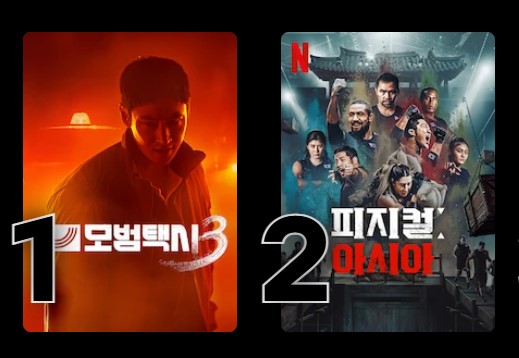
- 오리지널 콘텐츠 – 오징어 게임, 종이의 집, 수리남 등 넷플릭스에서만 볼 수 있는 독점 오리지널 시리즈와 영화 제공.
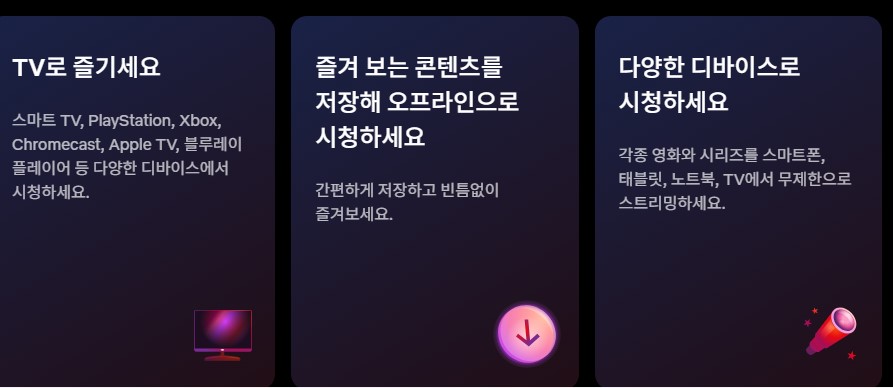
- 콘텐츠 오프라인 다운로드 – 여행이나 통근 중 인터넷이 없어도, 미리 다운로드한 콘텐츠를 앱에서 오프라인으로 재생 가능.
- 키즈 모드 & 자녀 보호 – 어린이 전용 프로필과 넷플릭스 키즈 모드를 통해 연령대에 맞는 콘텐츠만 노출.
- 다국어 자막 & 더빙 – 다양한 언어의 자막과 더빙을 제공하여 해외 작품도 편하게 시청.
- PC 버전 플레이어 단축키 – 전체 화면, 음소거, 인트로 건너뛰기, 빨리감기 등 키보드 단축키로 편리하게 조작.
- 개인 맞춤 추천 – 시청 기록과 선호도 분석을 바탕으로 취향에 맞는 콘텐츠를 자동 추천.
넷플릭스 장점 & 단점
장점
- 최대 4K(Ultra HD) 해상도까지 지원하는 높은 영상 품질
- 요금제에 따라 최대 4개의 기기에서 동시 시청 가능
- Dolby Atmos 및 Dolby Digital 5.1 등 고품질 음향 지원
- 넷플릭스에서만 볼 수 있는 오리지널·독점 콘텐츠 다수
단점
- 지상파/케이블 최신 TV 프로그램은 실시간으로 제공되지 않을 수 있음
- 제공되는 콘텐츠 라인업이 국가·지역에 따라 다름
- 콘텐츠 동영상을 일반 영상 파일 형식으로 내려받아 보관할 수 없음
넷플릭스 : 자주 묻는 질문 (FAQ)
Q. 넷플릭스 시청 기록은 어떻게 삭제하나요?
① 넷플릭스 계정 페이지로 이동합니다.
② 프로필 및 자녀 보호 설정에서 원하는 프로필의 [시청 기록 보기]를 클릭합니다.
③ 기록 우측의 [숨기기] 버튼을 하나씩 클릭하거나, 목록 하단의 [모두 숨기기]를 선택하면 전체 기록을 숨길 수 있습니다.
Q. 넷플릭스 동시 접속 기준은 어떻게 되나요?
동시 시청 인원은 로그인 개수가 아니라 실제로 영상을 재생 중인 기기 수를 기준으로 카운트됩니다.
요금제에 따라 허용 가능한 동시 재생 기기 수가 다르니, 가입한 요금제를 확인해 주세요.
Q. 넷플릭스 성인 인증은 어떻게 하나요?
① https://www.netflix.com/verifyage 페이지에 접속합니다.
② 이동통신사 계정에 등록된 이름을 입력합니다.
③ 사용 중인 휴대폰 번호를 입력해 본인 인증을 완료합니다.
Q. “죄송합니다. 에러가 발생했습니다.” 오류는 어떻게 해결하나요?
이 메시지는 보통 장치에 저장된 쿠키 정보가 꼬였을 때 나타나는 오류입니다.
아래 순서로 넷플릭스 쿠키를 삭제하면 대부분 해결됩니다.
① netflix.com/clearcookies로 이동해 쿠키를 삭제합니다.
② 다시 [로그인] 버튼을 눌러 넷플릭스 계정에 로그인합니다.
③ 넷플릭스 PC 앱 또는 브라우저를 다시 실행해 콘텐츠를 재생해 봅니다.